
 U GO搵好去處
 社群打卡攻略
 下載 App


WhatsApp Sticker自製方法|動態靜態貼圖免費製作完整步驟|iphone iOS/Android貼圖製作工具|可愛搞笑Whatsapp貼圖|Whatsapp自製Sticker貼圖的功能經已開放了一段時間,相信大家都曾使用不同貼圖網站及工具App,下載搞笑可愛的Sticker貼圖!不過不少女生都喜歡用自己的相片或影片,DIY製作專屬自己的靜態或動態貼圖。今次就為大家介紹三個免費自製Whatsapp貼圖的方法工具,附iOS/Android製作Sticker完整步驟,最快兩秒完成!
WhatsApp Sticker自製方法:3大動態靜態貼圖免費製作工具

近年不少WhatsApp用戶都喜歡使用個人自製的貼圖包,以前要製作和上架自製貼圖包,需要用上多個不同的工具軟件和網站,步驟程序十分繁複。不過現在已經有更簡單的一條龍方案,用戶可以很輕鬆地製作出動態或靜態的貼圖。無論是Android還是iOS用戶,如今製作自製WhatsApp Sticker貼圖都變得更加簡單快捷!
可愛Whatsapp Sticker推介
WhatsApp Sticker自製貼圖方法1:iPhone 內置貼圖製作工具|靜態貼圖
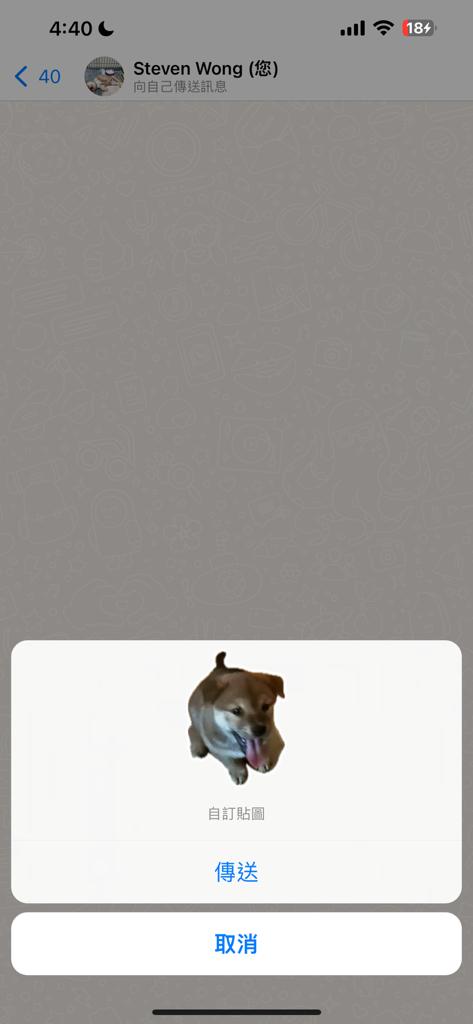
自 iOS 16 起,內置的相片 App 已提供不少智能功能,例如是文字辨識、自動去背等,而 Whatsapp 亦已作出更新,配合這個方便的功能讓大家秒速製作貼圖,見到有趣的事物,甚至是寵物及親朋好友,都能即時拍照並製作貼圖開心 Share!
製作步驟Step 1
若要用 iPhone 相片功能製作貼圖,大家應確保已開啟 Whatsapp 並在背景待命,然後再相啟相片 App。
製作步驟Step 2
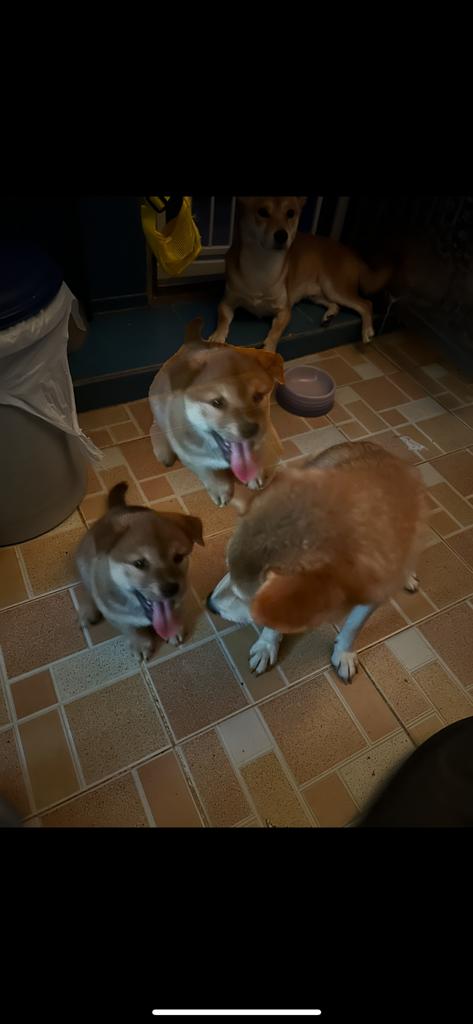
在相片 App 中,開啟要製作貼圖的相片,然後再按主動便會出現發光邊框,代表系統已自動辨識物件並選取,此時保持長按不要鬆手。
製作步驟Step 3
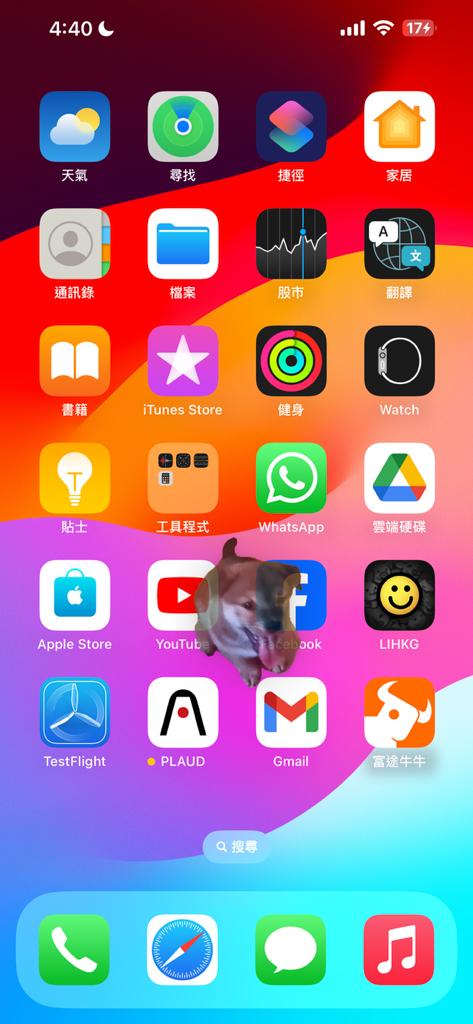
用另一隻手從 iPhone 屏幕下方向上撥,喚出多工作業選單,並開啟 Whatsapp。
製作步驟Step 4
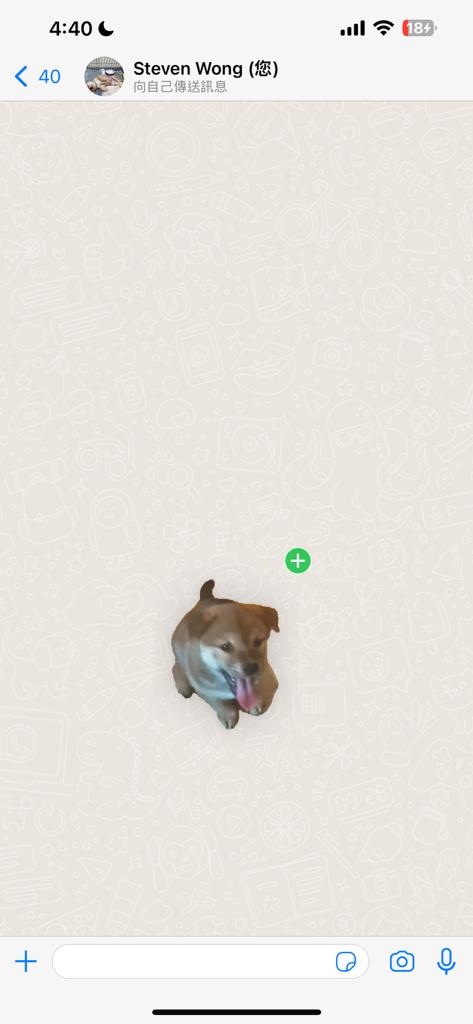
選擇要傳送貼圖的聯絡人,然後就會見到出現 + 號,便可將一直按住的貼圖在對話框內鬆手,此時程式會詢問是否要傳送貼圖,確認即可。
WhatsApp Sticker自製貼圖方法2:WhatsSticker 貼圖網站|靜態動態貼圖
WhatsSticker 是最早期的貼圖平台之一,最出色的地方是設有網站版本,用戶可以透過電腦,一次過將搜尋回來的 GIF 圖製成貼圖包,然後一次過加入 Whatsapp 內,超高效率。
製作步驟Step 1
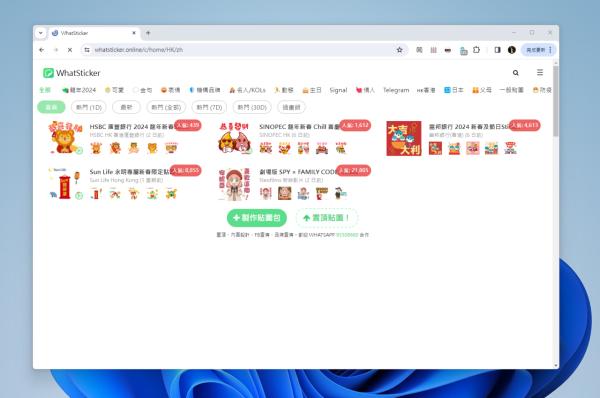
首先,登入 WhatSticker 網站,然後按〈製作貼圖包〉鍵。
製作步驟Step 2
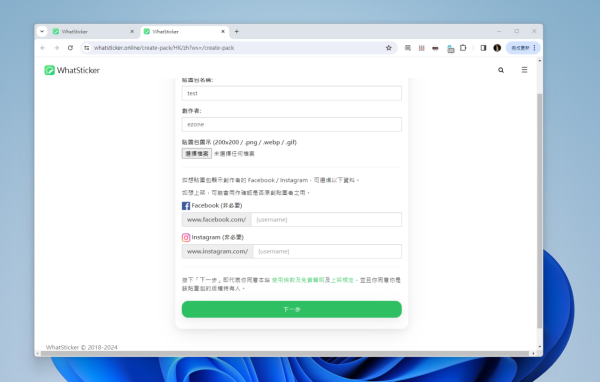
在此頁面輸入貼圖包及創作者名稱,並選擇貼圖包圖示。
製作步驟Step 3
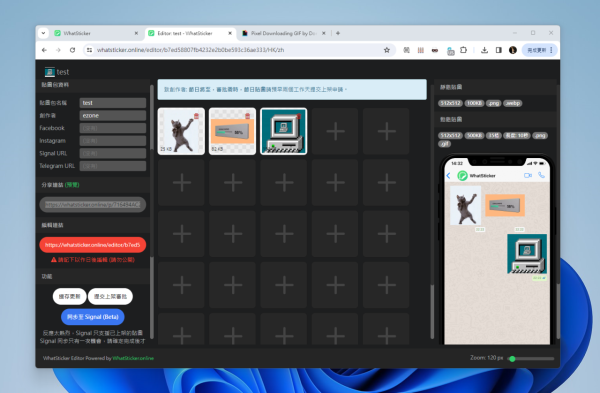
然後用戶可以在電腦以拖拉方式,一次過將最多 30 張貼圖加入。等待上載完成後,將左方「分享」連結覆製並傳送到手機。
製作步驟Step 4
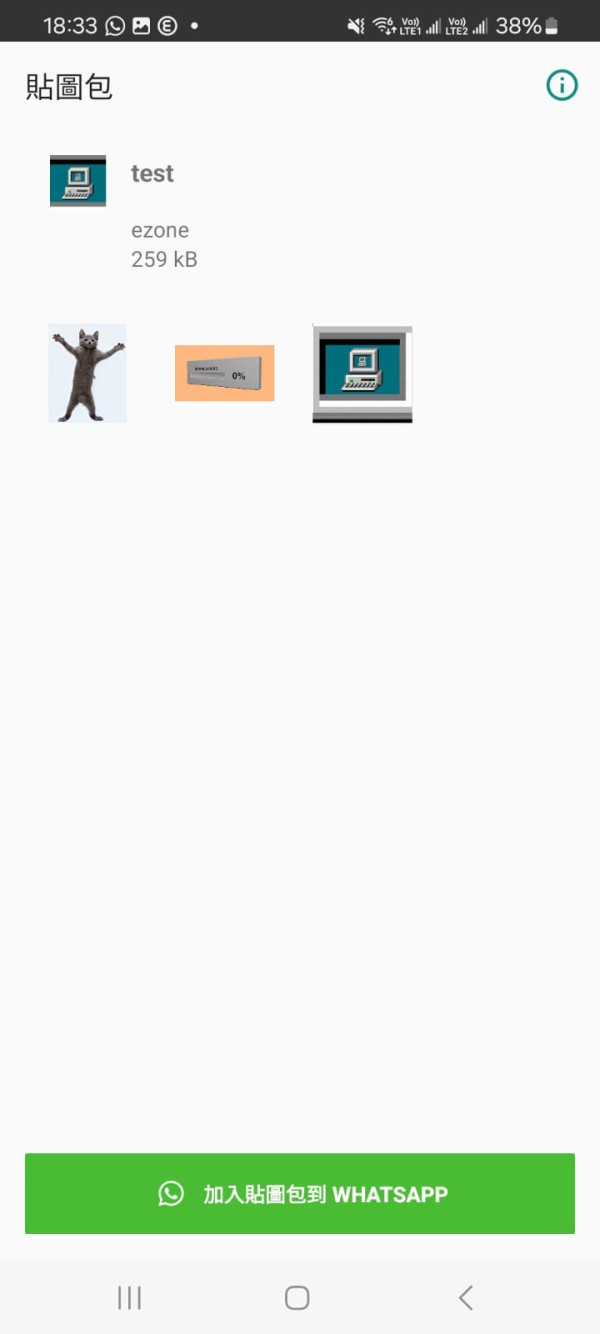
用戶要在手機安裝《WhatSticker》應用程式,現有提供 iPhone 及 Android 版本可供下載,iPhone 用戶要注意不是 App Store 內的「Whatsticker - Sticker Maker」,而是要用「五色學倉頡ONLINE」這個 App;然後開啟剛才的連結就會喚出,再按 Add to Whatsapp 就能加入使用。
WhatsApp Sticker自製貼圖方法3:SigStick一站式貼圖App|靜態動態貼圖
SigStick 是一站式的貼圖製作 App,可以支援靜態貼圖及動態貼圖,而且全程可以在手機完成。它同時結合智能相片褪地功能,可以輕鬆處理圖片。
製作步驟Step 1
程式設有 Android 及 iPhone 版本,開啟後轉到 My Stickers 頁面,然後按右上方的 + 號,便可加入相片或 iPhone 的 Live Photo。

製作步驟Step 2
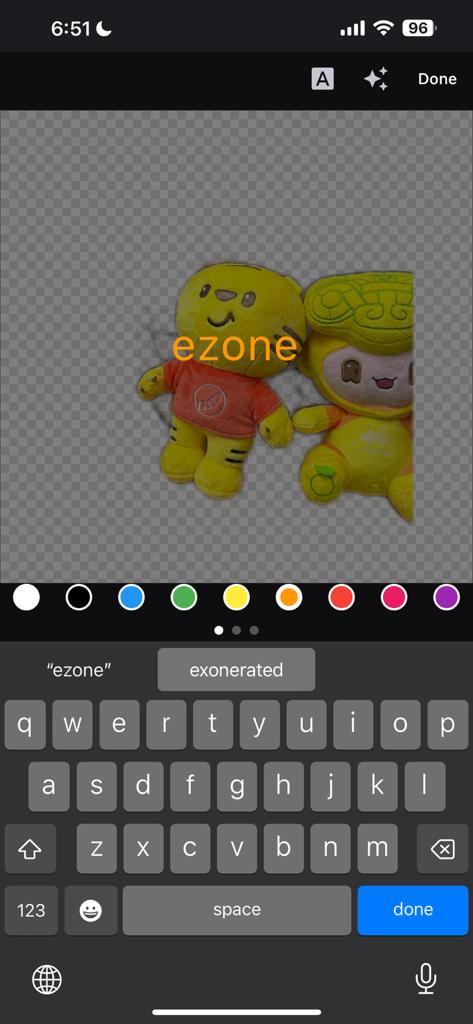
它提供編輯功能,可加入 Emoji、文字等元素,又能直接在圖片上繪製。
製作步驟Step 3
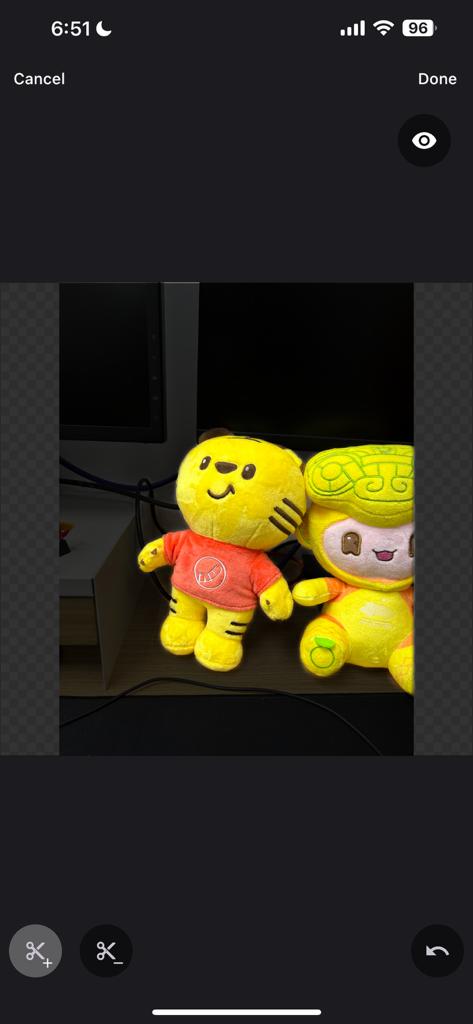
對於靜態貼圖,它最出色之處是設有自動褪地功能,只要點擊剪刀鍵後,便會自動分辨主體景物,會有發光效果顯示,若果自動辨識範圍滿意就可以儲存,否則亦能手動增減範圍。
製作步驟Step 4
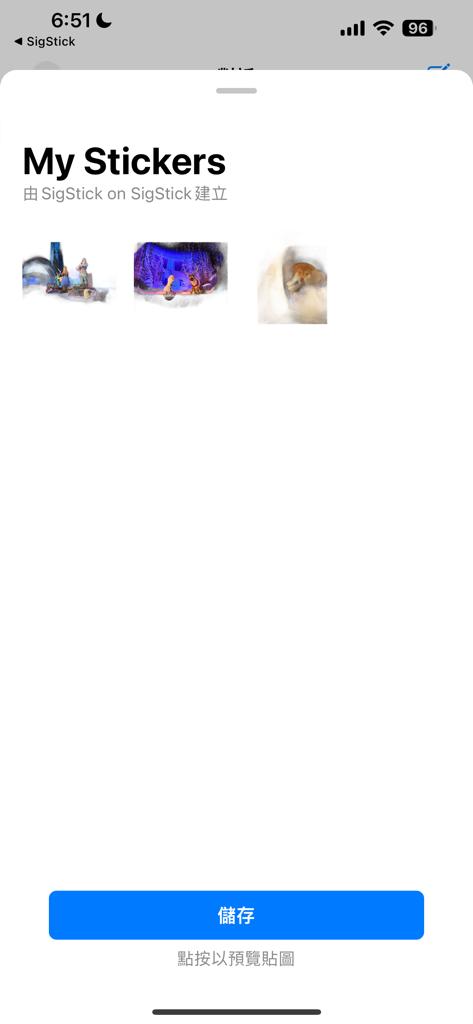
最後,回到 My Stickers 頁面內,在貼圖包右方點擊 Whatsapp 圖示,就能加入到 Whatsapp 立即使用。
Source:ezone.hk
同場加映:


