
 U GO搵好去處
 社群打卡攻略
 下載 App


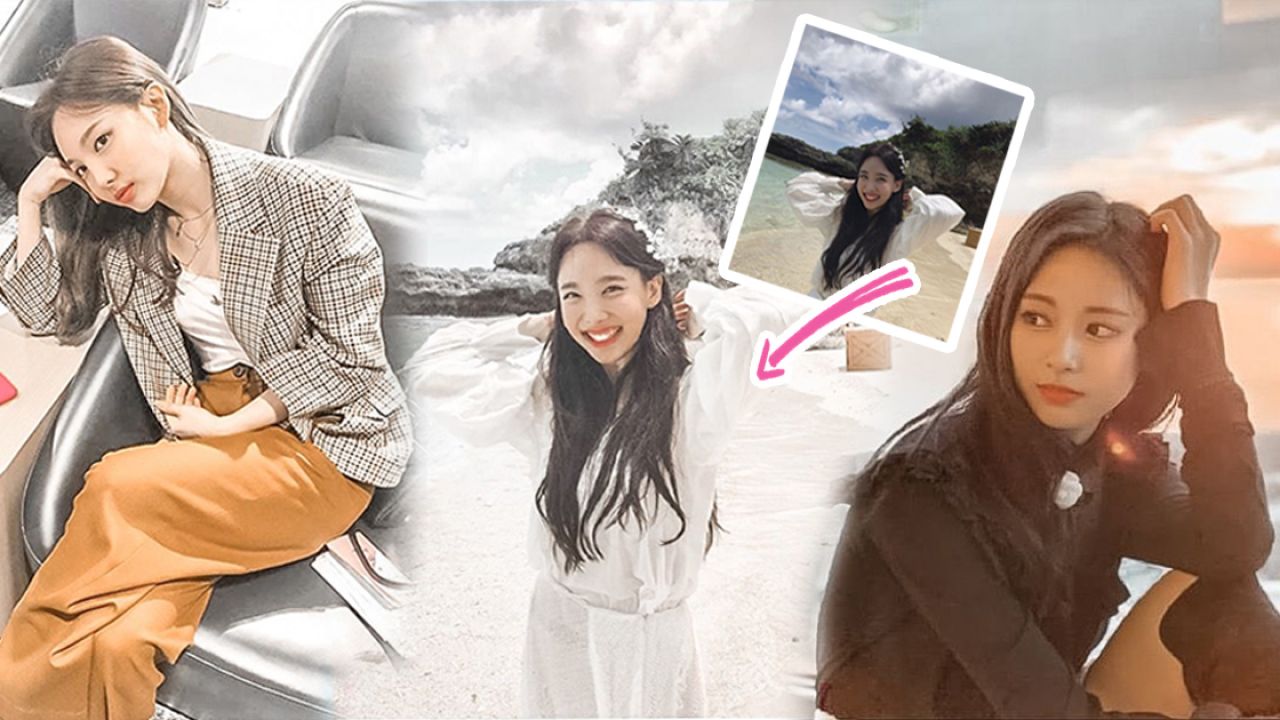
香港的冬天本就不如外國般寒冷,即使買了一堆羊毛秋冬大衣,走在街上也沒什麼過冬的氣氛,非常可惜!正因如此,小編便為大家找來2款相片濾鏡APP,只要需要配合幾個簡單步驟,便能調較出如IG達人般獨一無二的冷色系相片濾鏡效果,為相片增添冬日氣氛,夢幻又實用!一起來看看吧!
# Adobe Lightroom Photo Editor

(IOS用戶可以【按此】下載,而Andriod用戶則可以【按此】下載)
Lightroom的步驟可能稍為複雜一點,但只要跟著指示預設便可!
“LIGHTS”
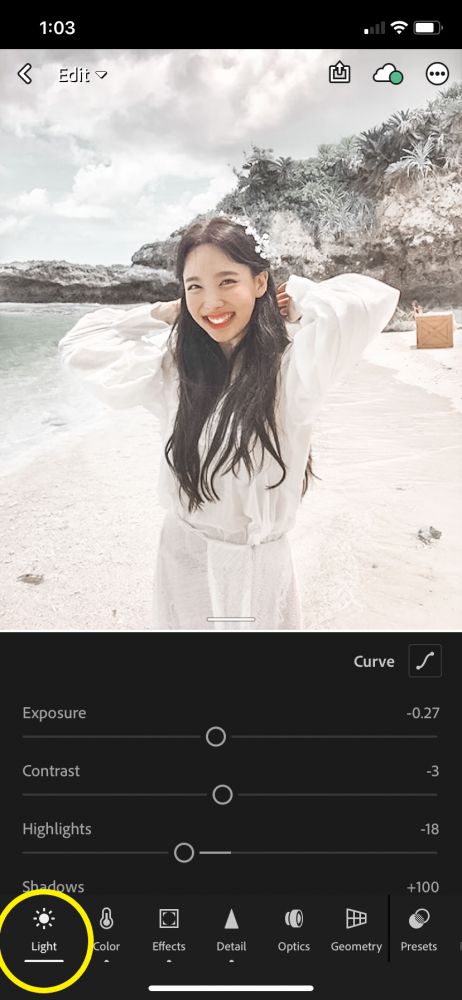
Exposure: -0.27
Contrast: -3
Highlights: -18
Shadow 100
Whites 39
Blacks -49
"COLOUR"
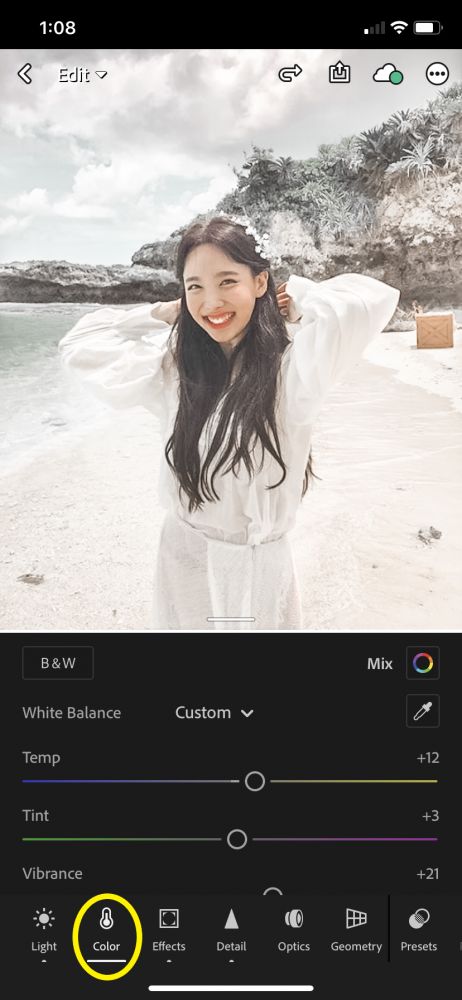
Temp: 12
Tint: 3
Vibrance: 21
Saturation: 10
“MIX”
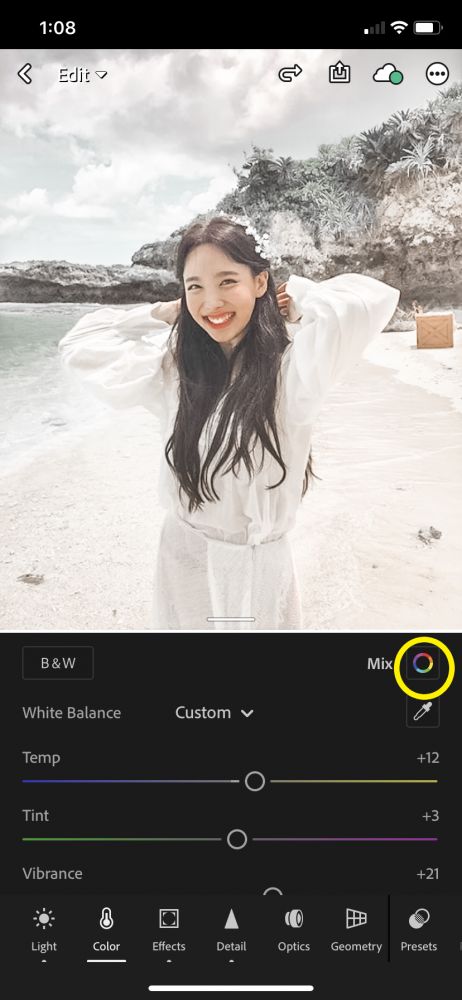
在 "COLOUR" 的頁面按下 “MIX” 鍵,然後跟據8種顏色逐一調教:
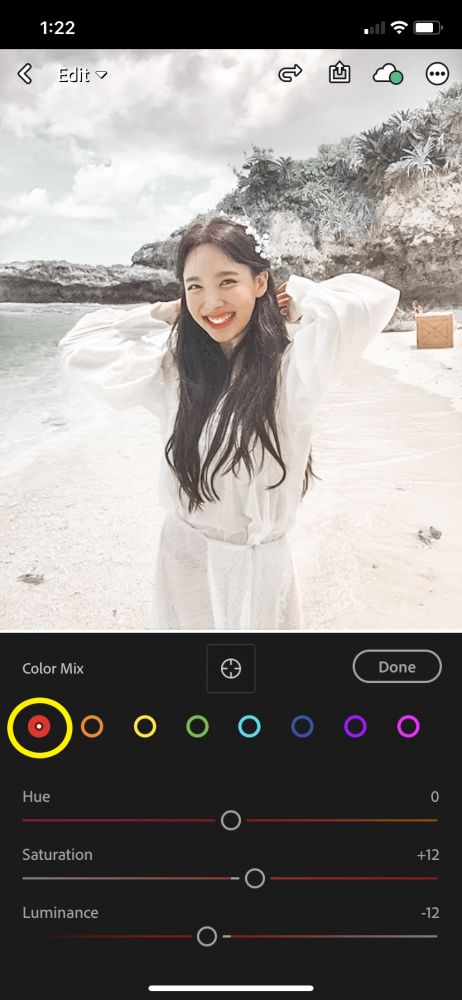
紅色:(Hue 0 / Saturation 12 / Luminance -12)
橙色:( Hue 3 / Saturation -24 / Luminance-28 )
黃色:( Hue -32 / Saturation -100 / Luminance 100 )
綠色:( Hue 50 / Saturation -73 / Luminance -100 )
淺藍色:( Hue 77 / Saturation -13 / Luminance -34 )
藍色:( Hue -67 / Saturation -80 / Luminance 47 )
紫色:( Hue 0 / Saturation -100 / Luminance 100 )
粉色:( Hue -17 / Saturation 0 / Luminance 16 )
“EFFECTS”
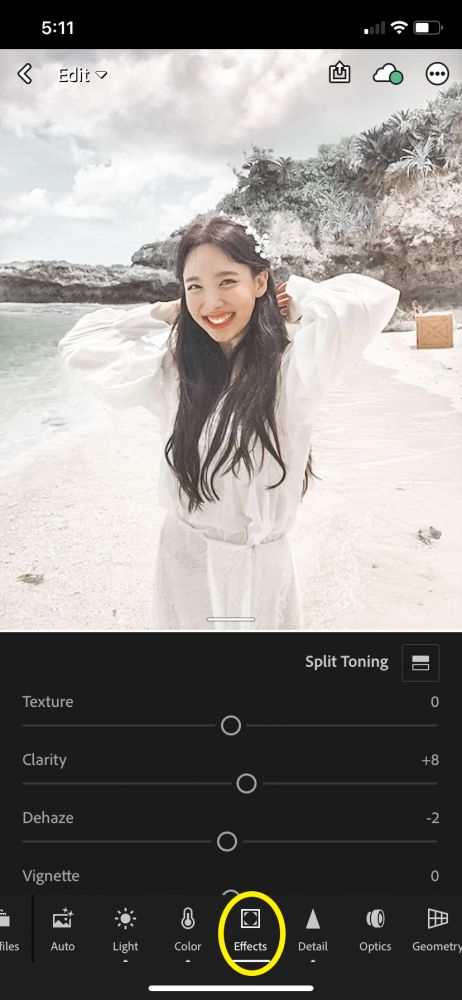
( 只調整以下提及的便可,其餘無需變更 )
Clarity: 8
Dehaze: -2
“DETAIL”
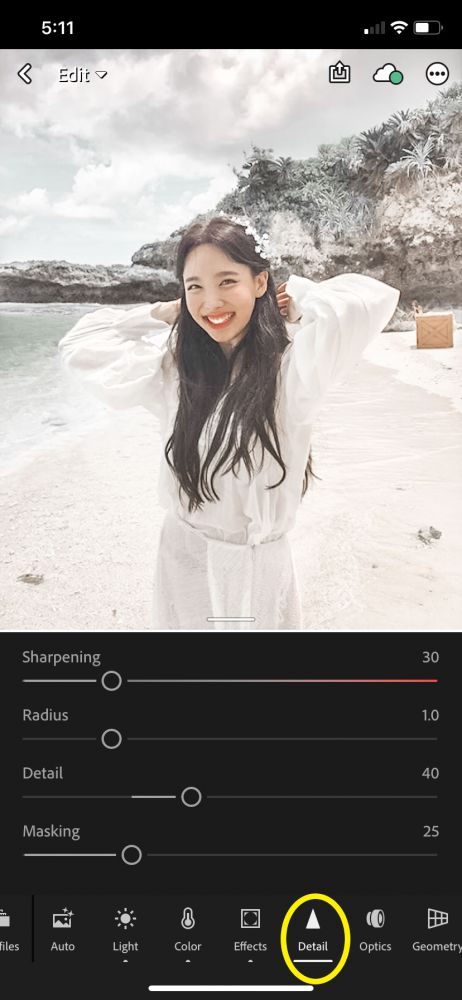
( 只調整以下提及的便可,其餘無需變更 )
Sharpening: 30
Detail: 40 ( 在 Radius 下方 )
Masking: 25
Noise Reduction: 15
Colour Noise Reduction: 30
完成後,你亦可以把相片儲存為預設 ( Presets ),那麼便不用每次都重覆以上步驟。
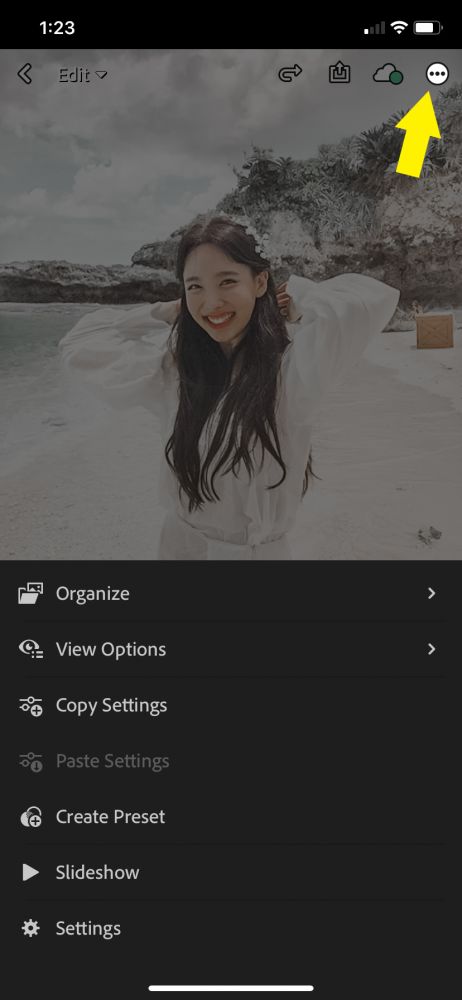
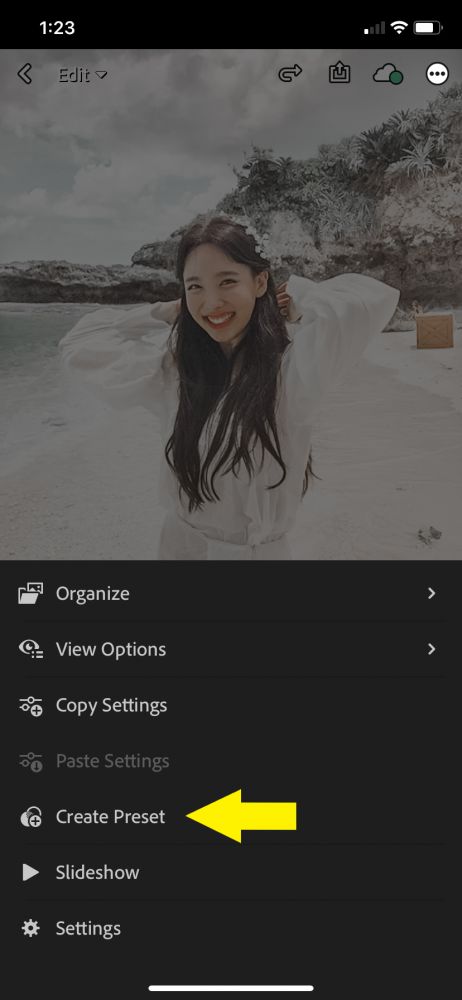
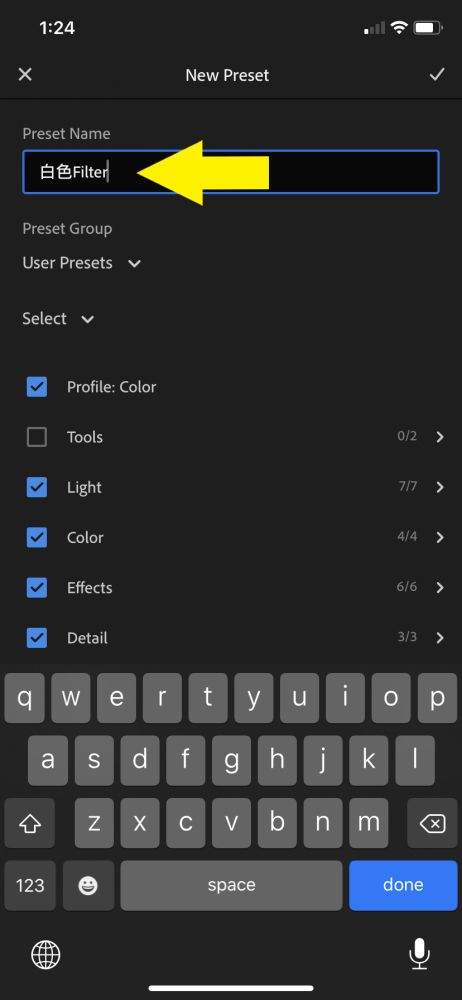
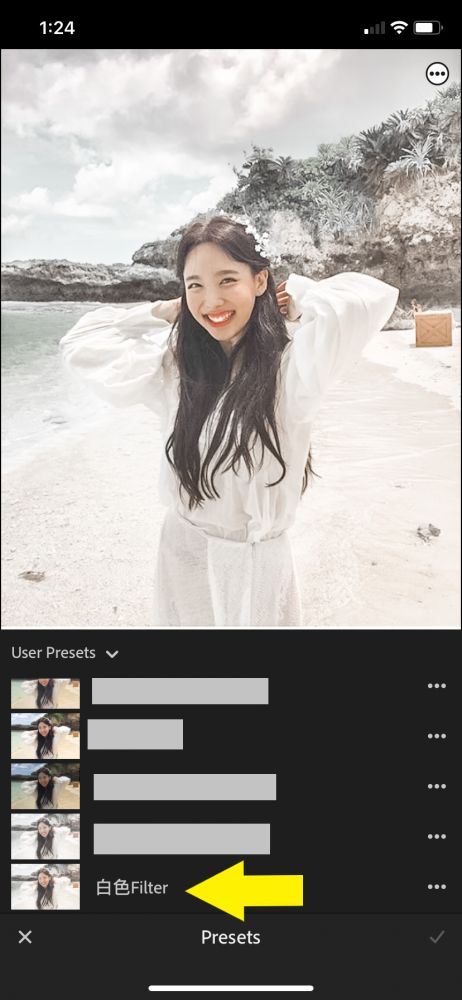
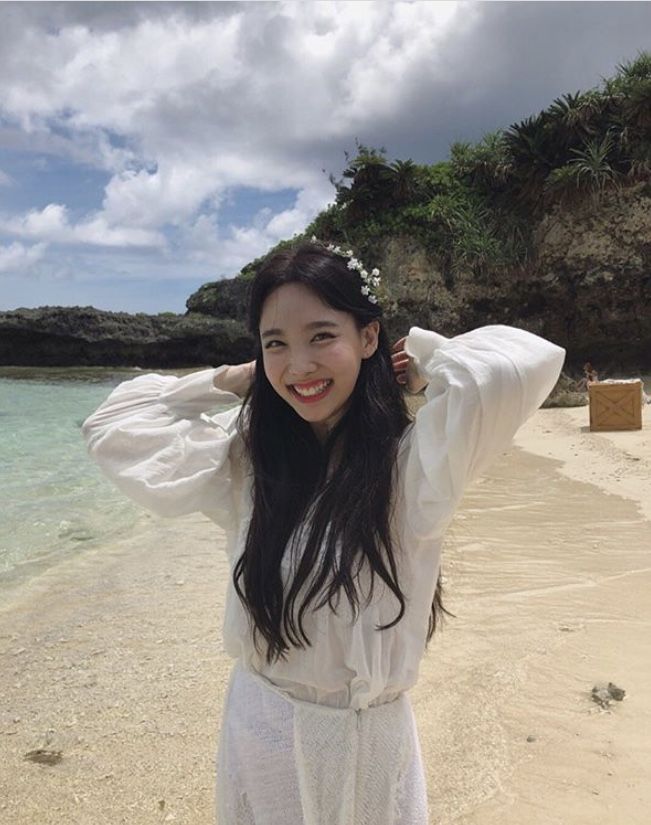
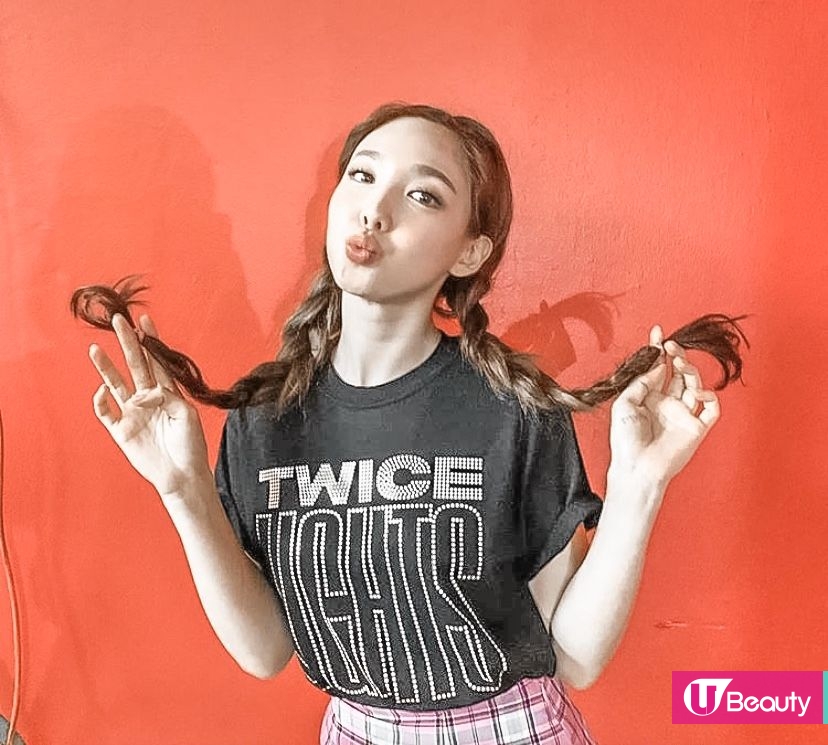
(沒加濾鏡前的相片)
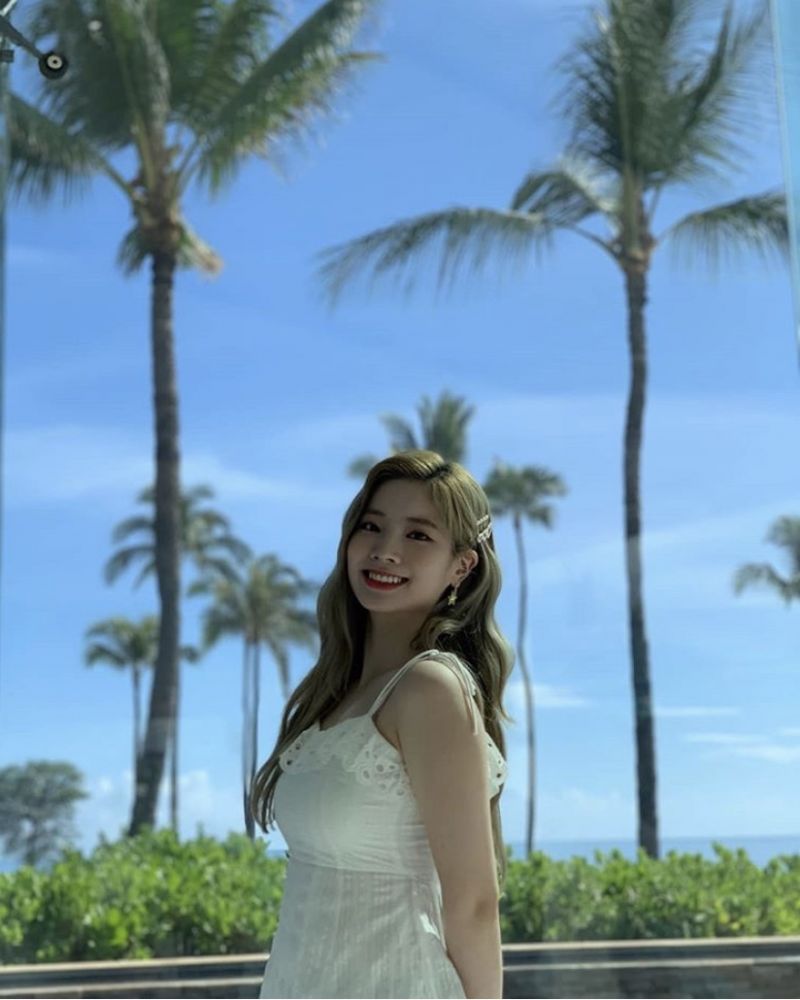
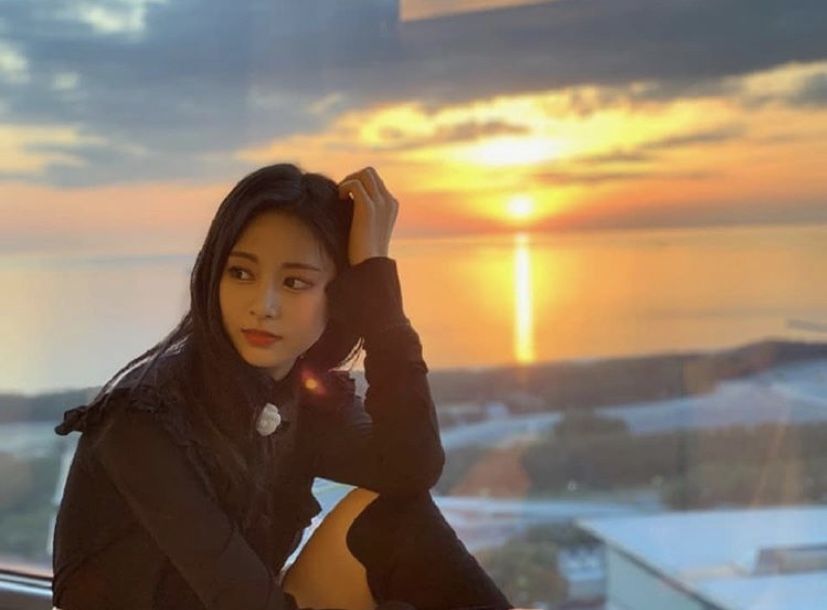
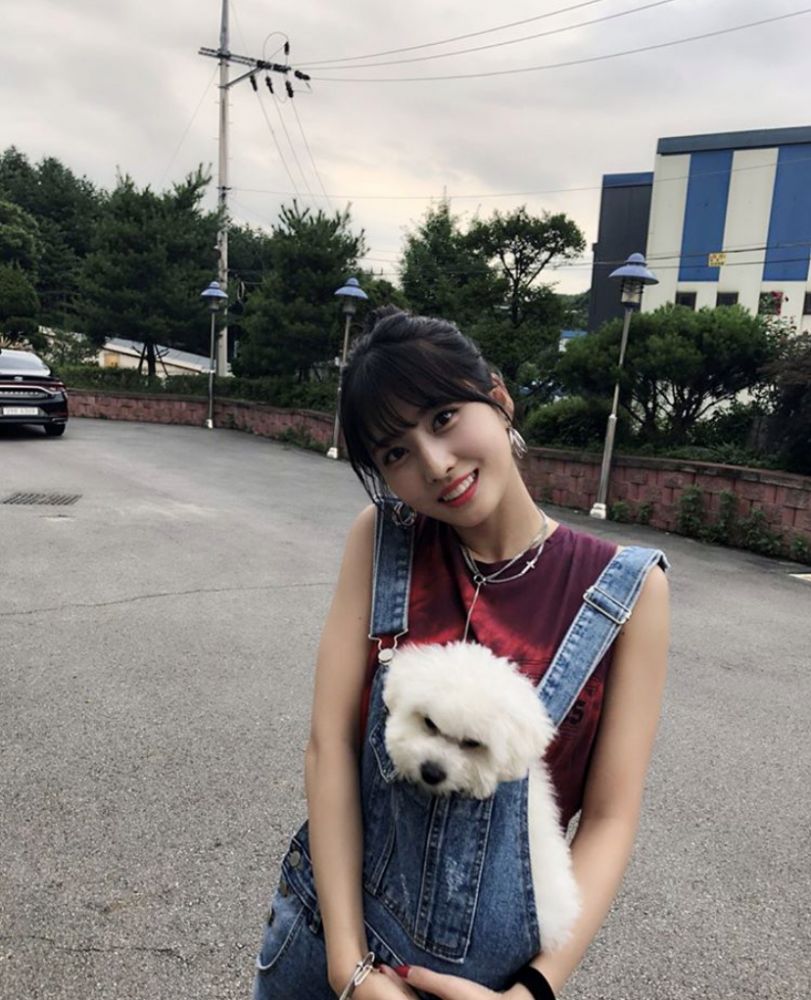
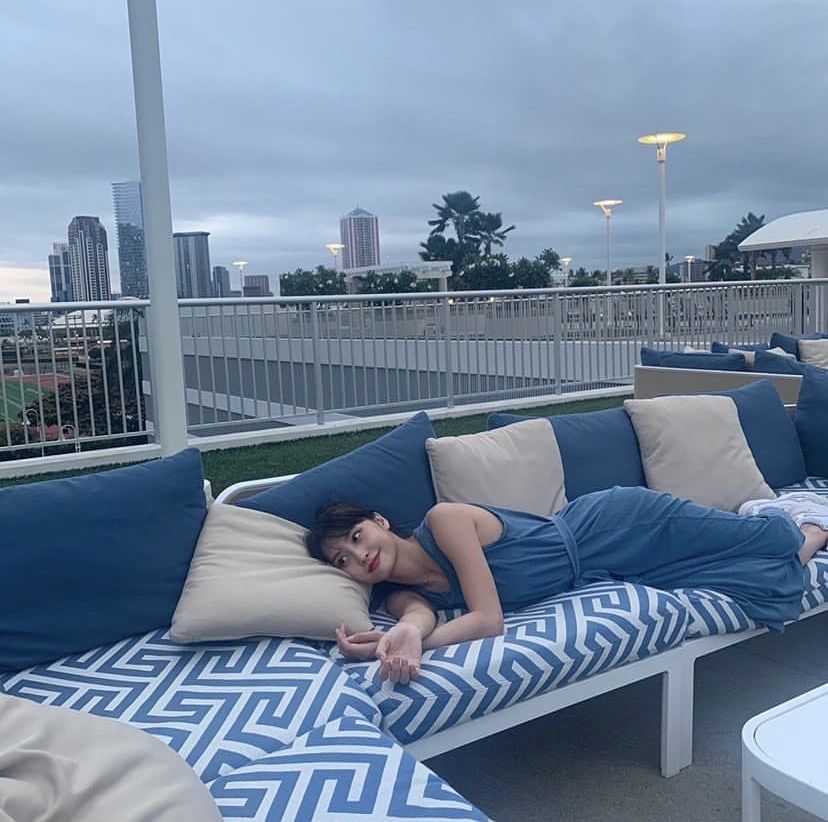
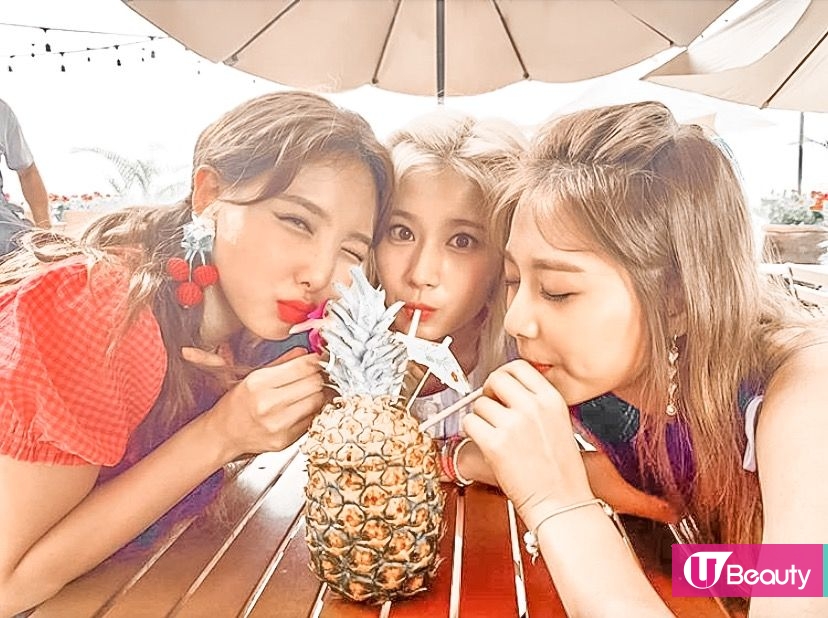
(加入濾鏡後的相片效果)
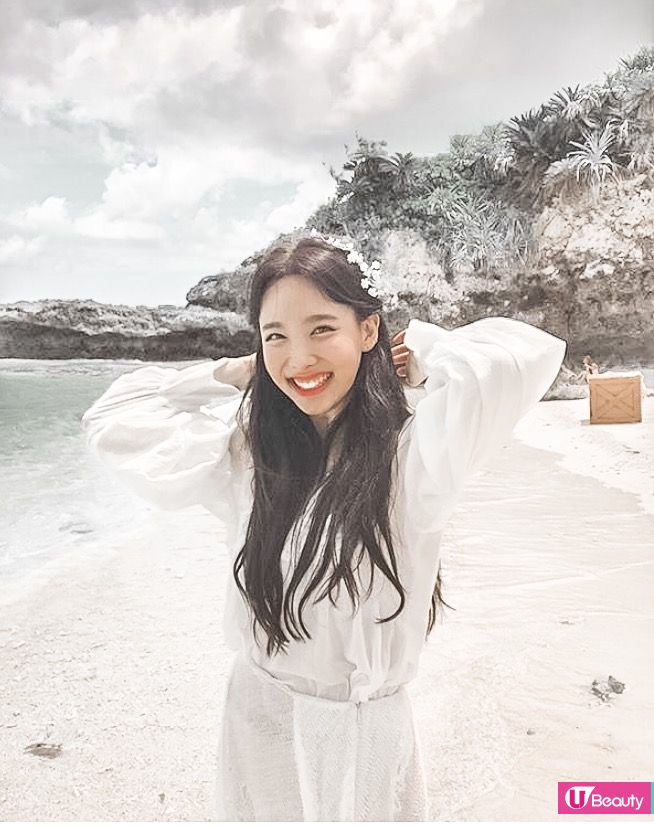
(點擊圖片放大)
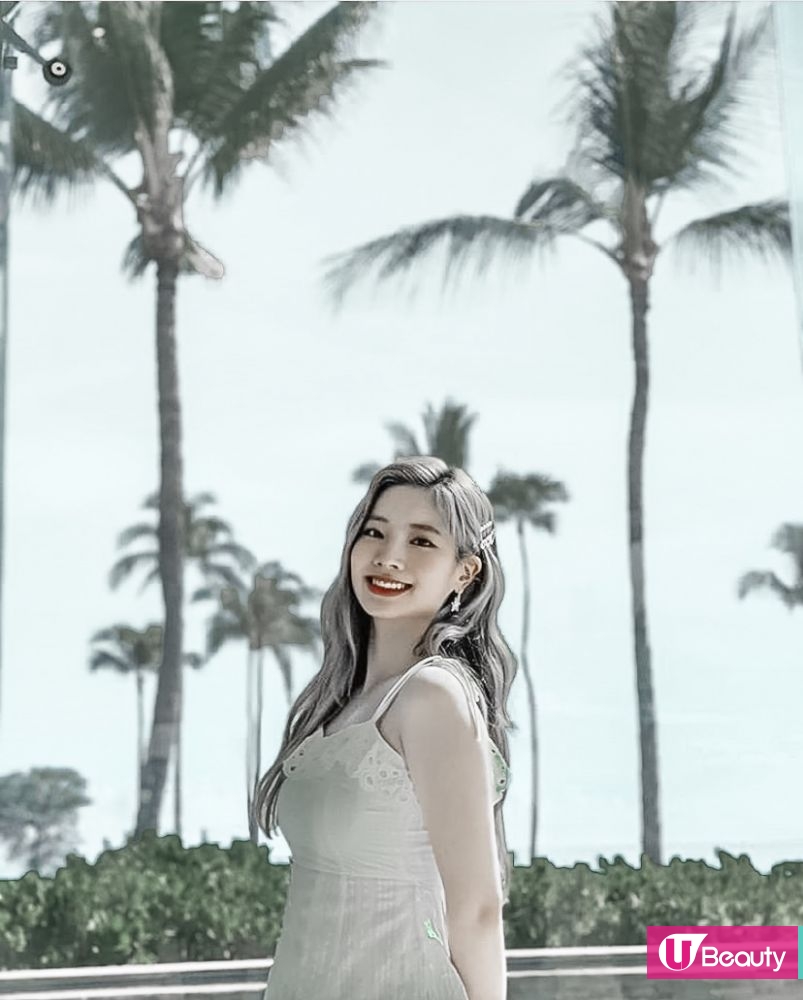
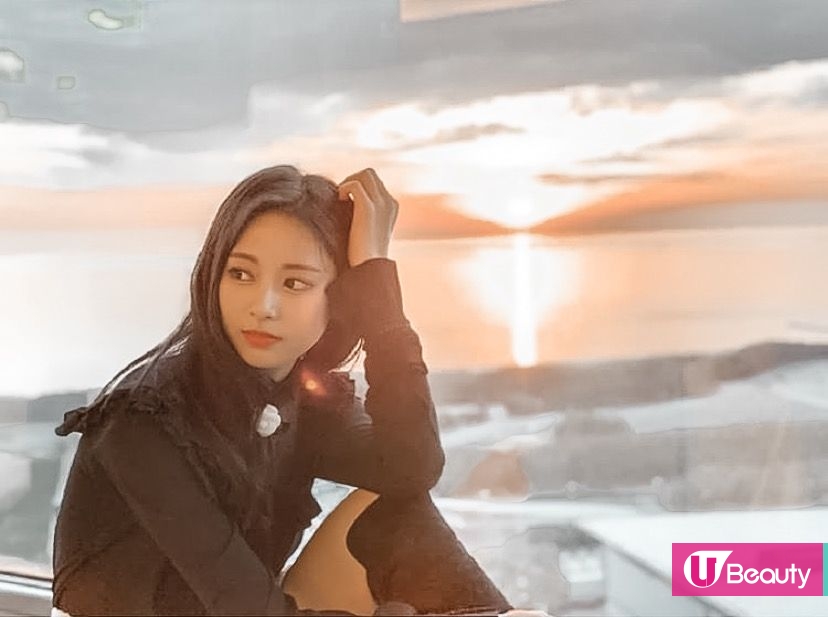
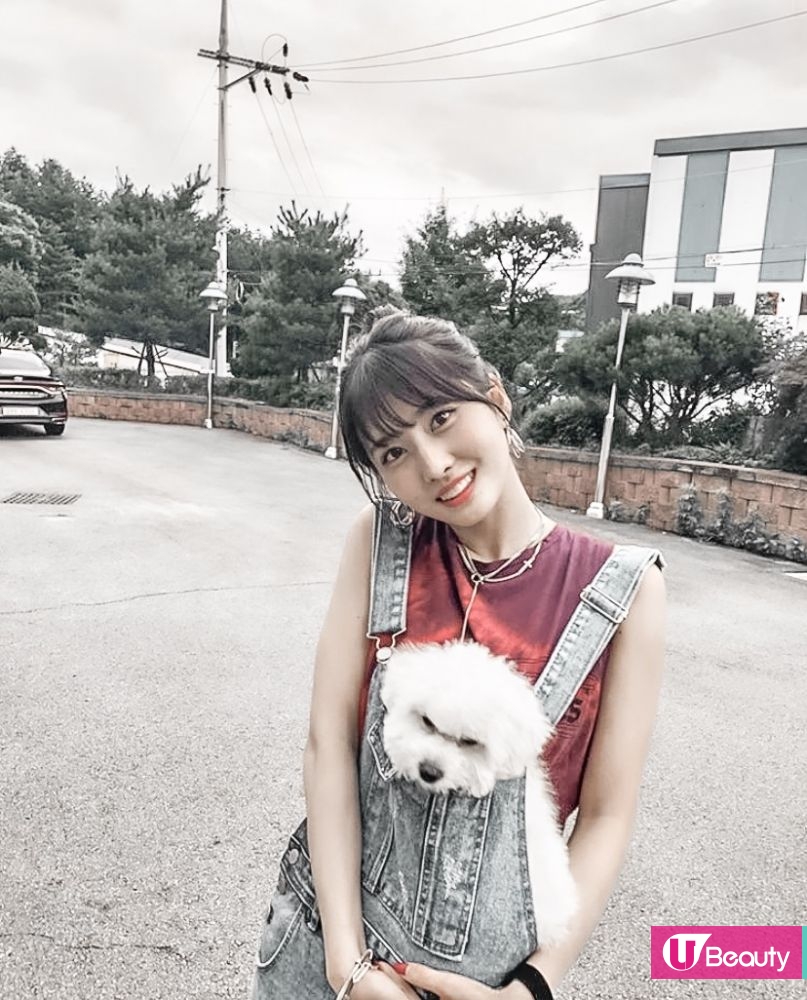
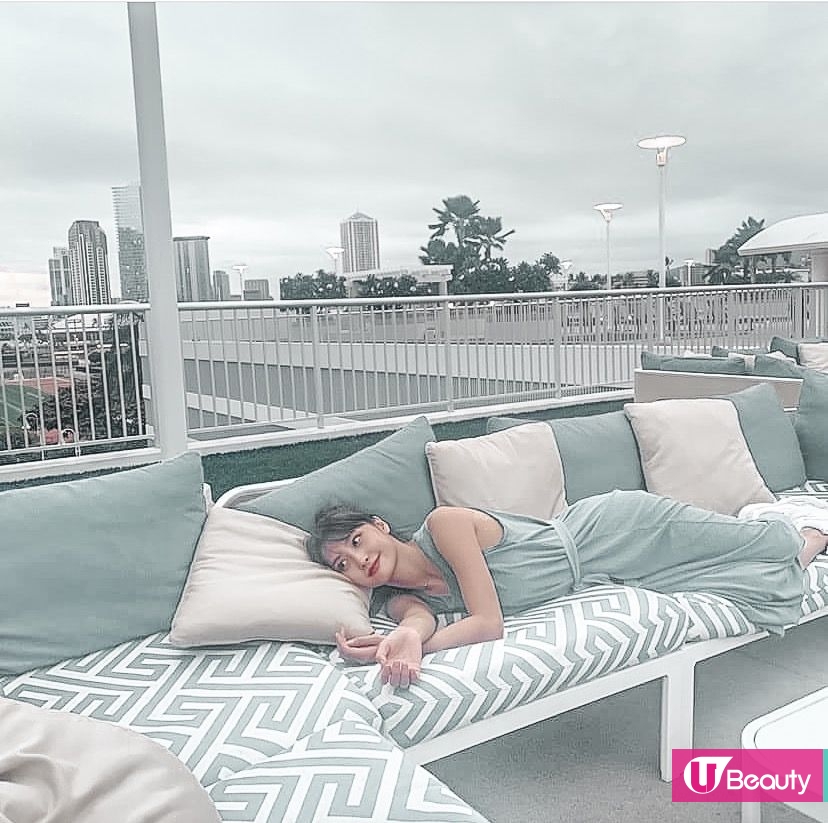
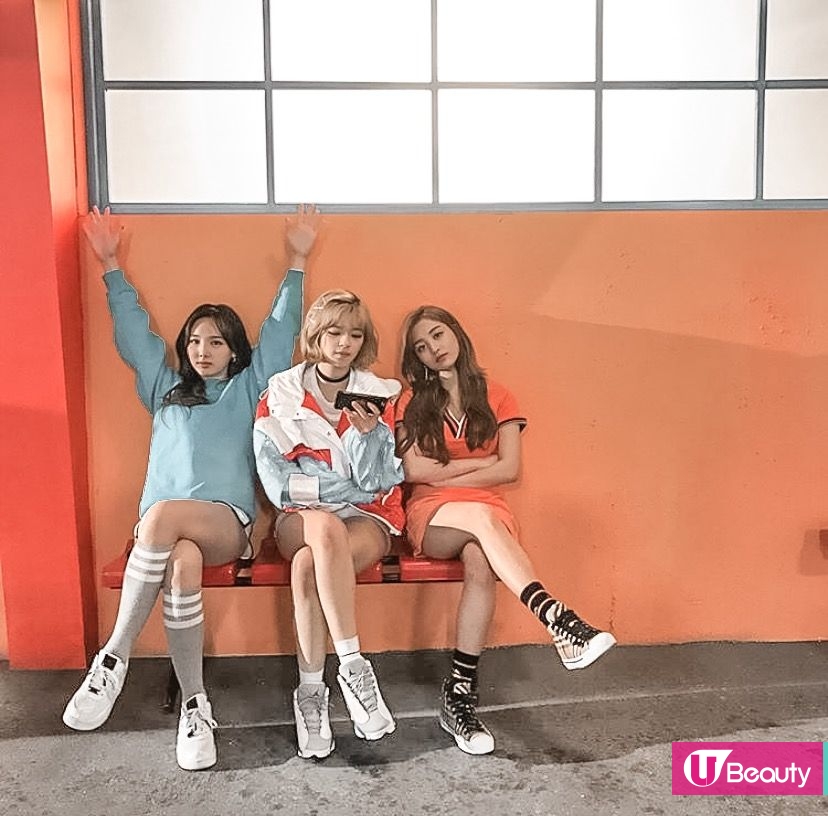
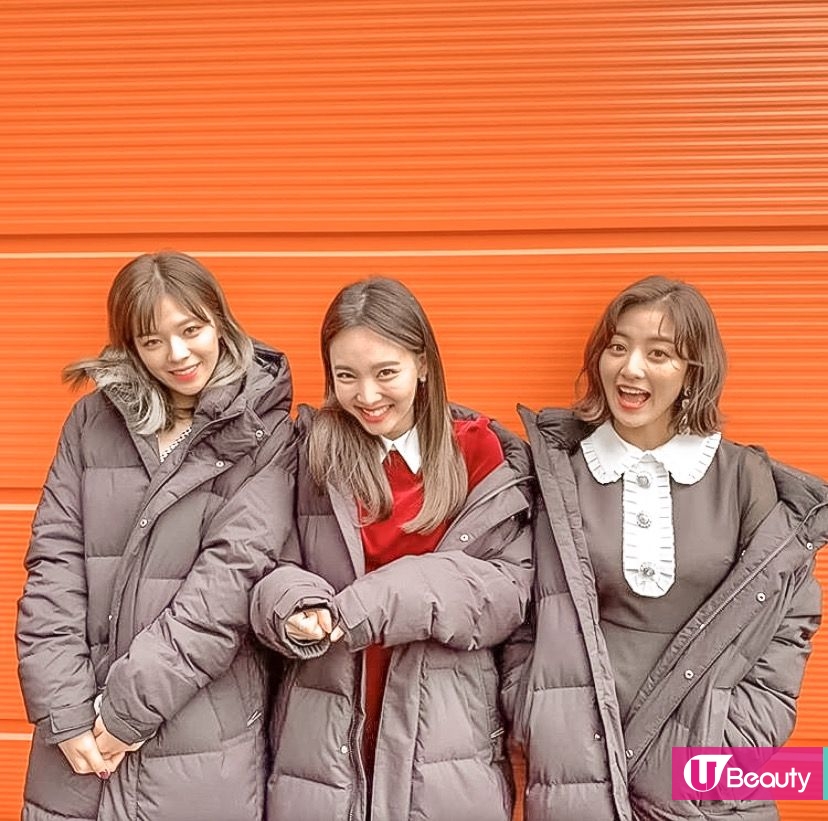
其實如果相片中的衣著或燈飾,帶有如紅、橙、啡等,屬於暖色系的顏色元素,效果看起來也不錯!
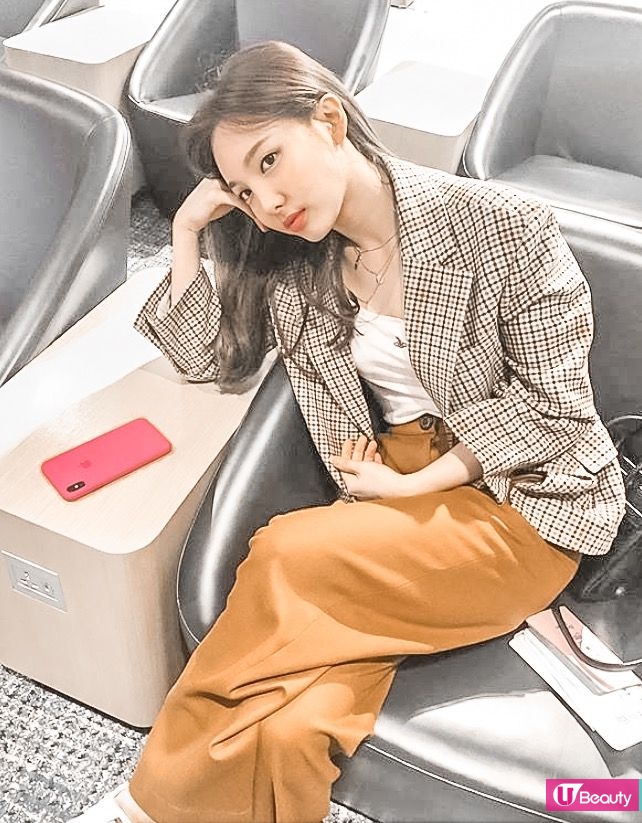
(點擊圖片放大)
# Afterlight - Photo Editor
(暫時只支援IOS用戶【按此】下載)
Afterlight 的步驟比較簡單一點,同樣跟著指示預設便可!
“ADJUSTMENT”
Brightness: 30
Contrast: 23
Highlight: 16
Sharpen: 15
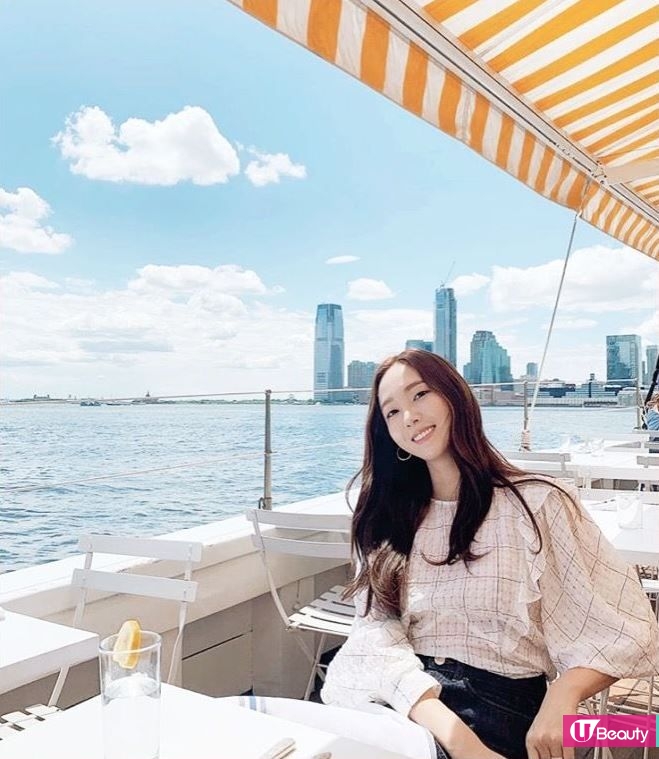
完成後使用MOJAVE/ FALLS 的相片濾鏡效果,並按個人喜好調整便可。
(加入濾鏡後的相片效果)
(點擊圖片放大)
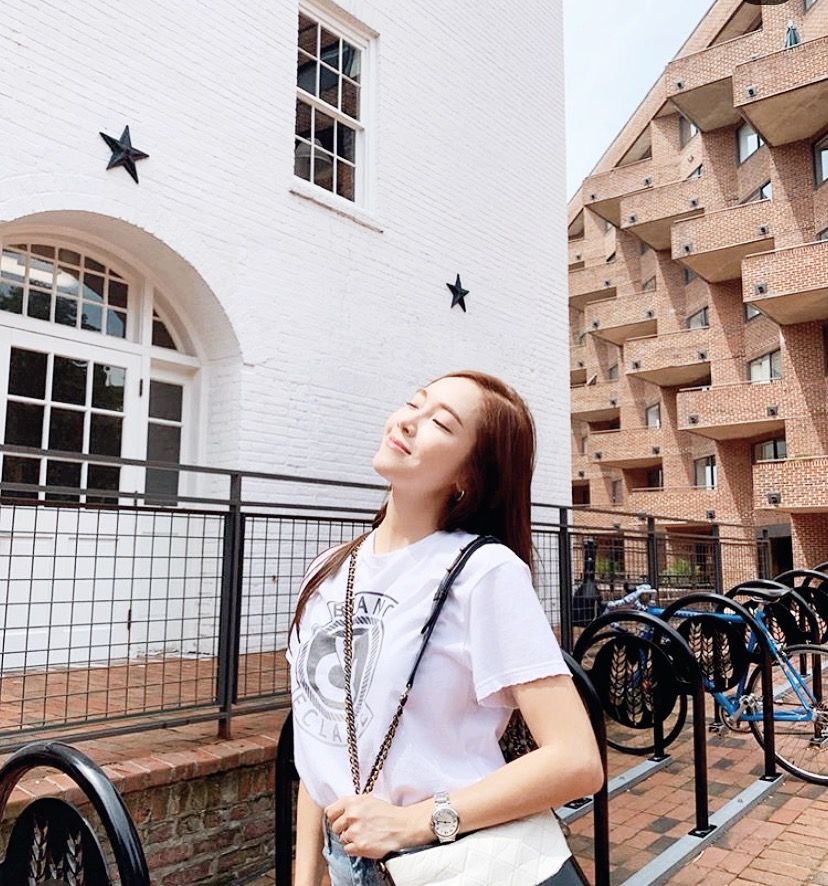
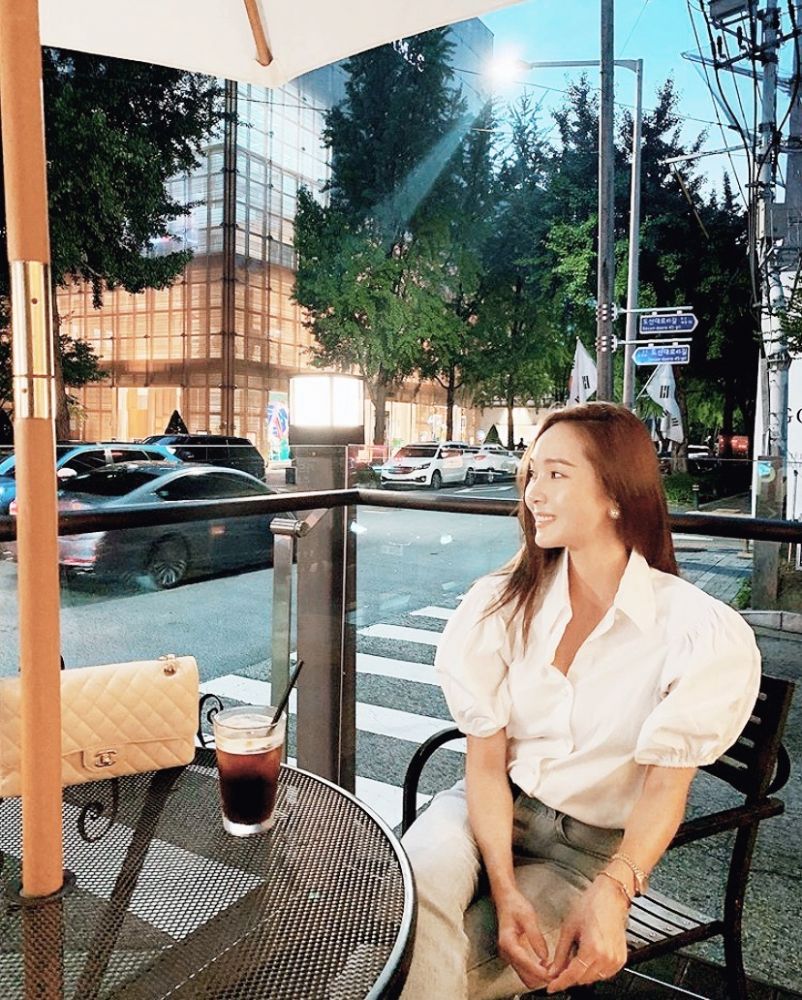
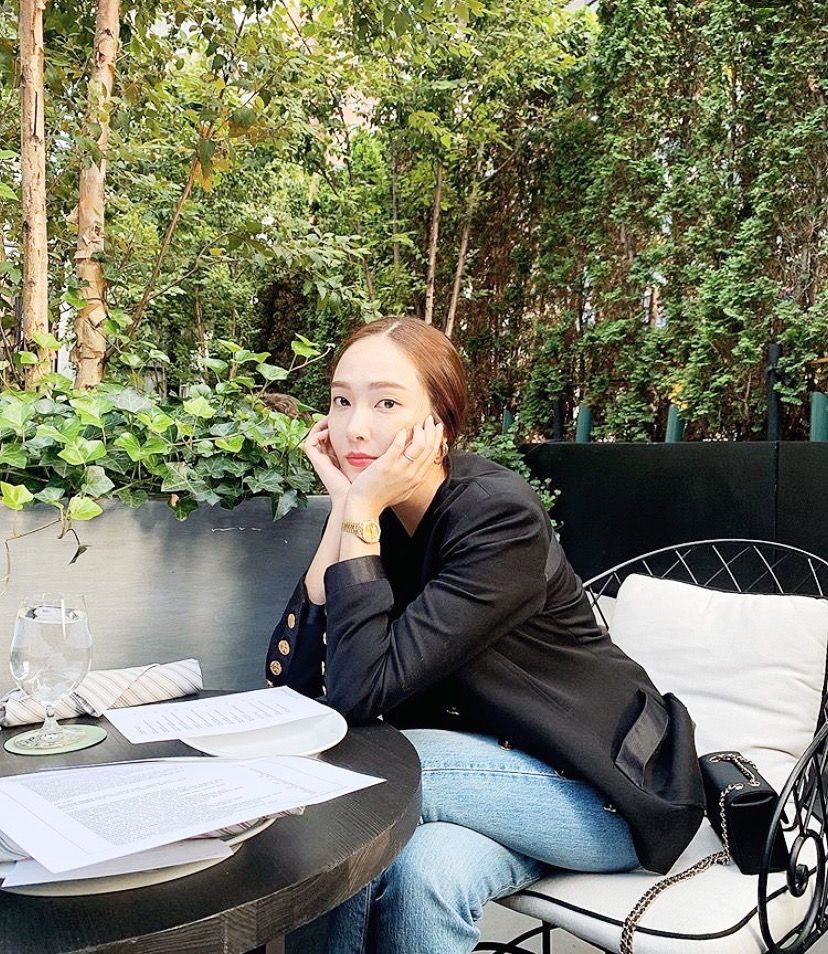
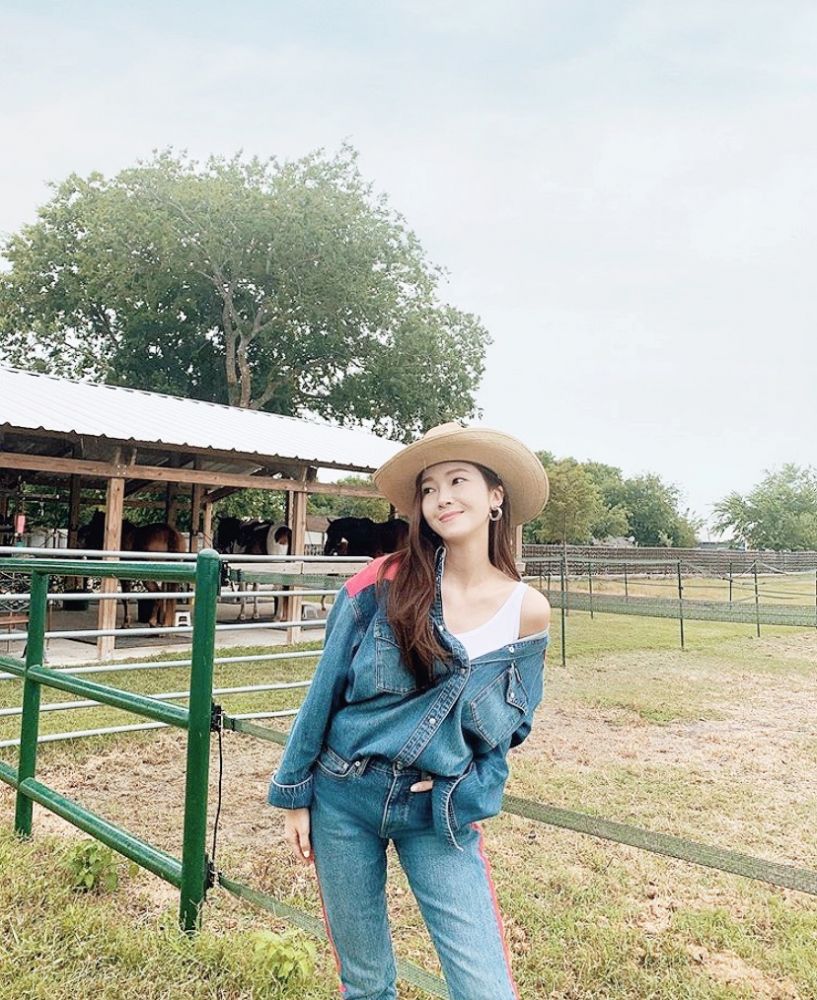
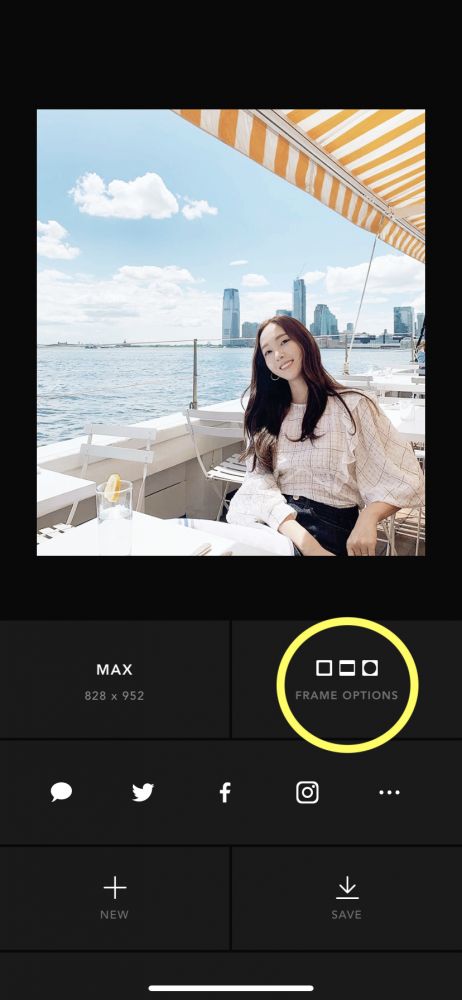
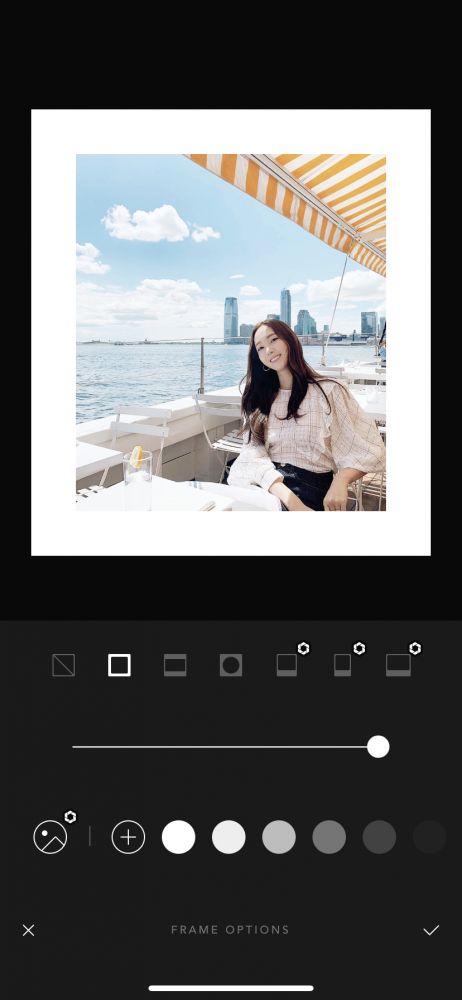
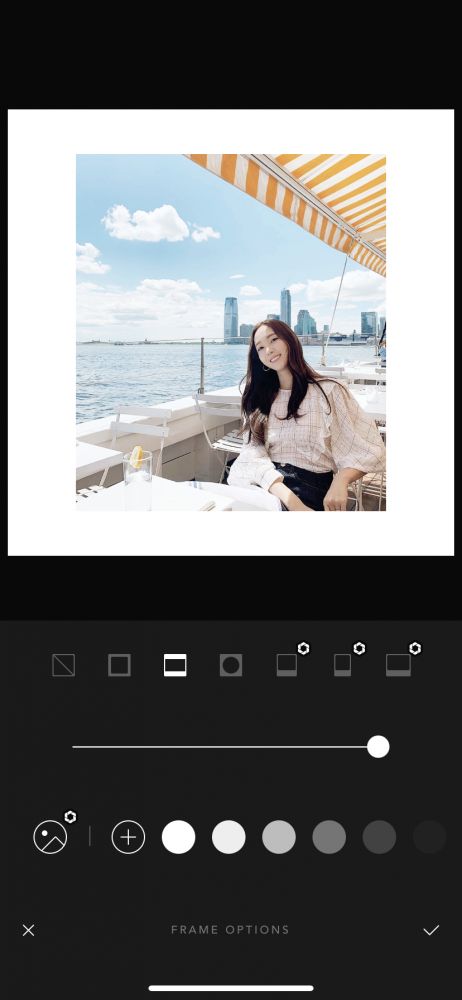
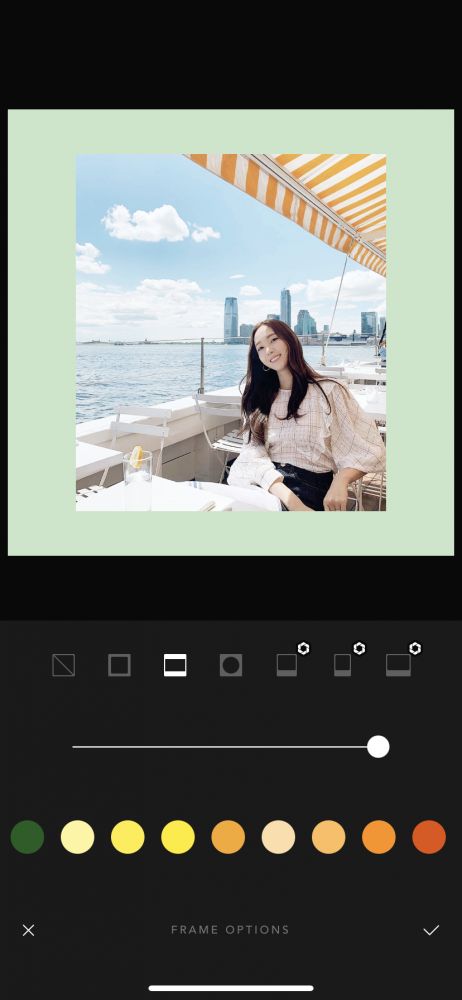
配有制造邊框小工具的加分位:
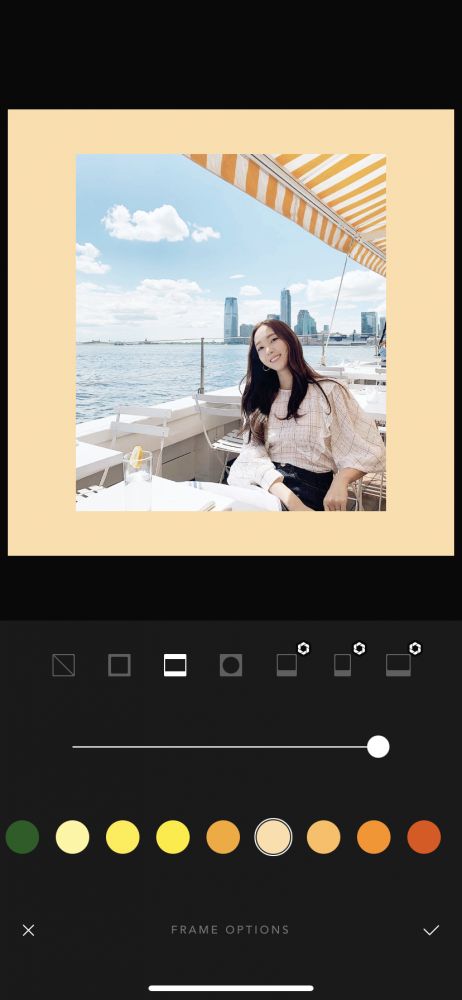
而 Afterlight 這個APP的特別之處,是它們配有製造邊框的小工具,分別有長框和正方框兩種。邊框顏色更可跟據用家的喜好挑選,絕對是個不錯的修圖功能。
資料及圖片來源:IG@jessica.syj, IG@twicetagram, App Store,Google Play


